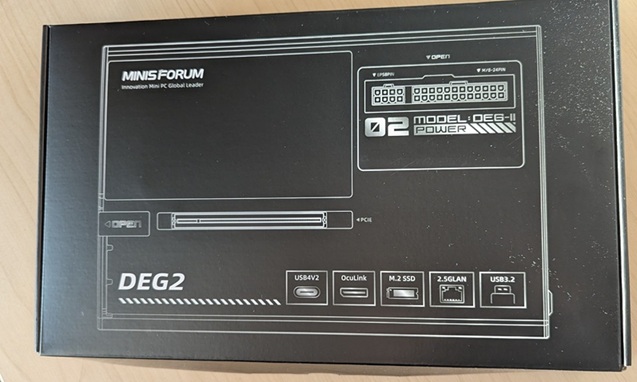
MINISFORUMのDEG2という GPU ドッキングステーションを買いました。名前の通り、GPUを外付けにするためのものです。いわゆる eGPU (external GPU) をやりたい人向けのものです。
GPUを外付けにするとは
なじみのない人も多いと思うので、GPUを外付けにするという点を少し記載しておきます。通常 GPU は PCI expressのスロットに装着してパソコンに内蔵された形で使っていることがほとんどです。グラフィックス性能をそこまで必要としない場合や消費電力を抑えたいノートパソコンやミニPCなどでは CPU 内蔵型のGPUとなっていることが多いです。
グラフィックス性能がほしいときがあります。このとき、スロットに刺さっているグラフィックスボードを交換すれば性能向上を果たすことができます。しかし、ノートパソコンやミニPCなどではそもそもスロットがないのでこの方法は使えません。
こういうときに使える方法が GPU を外付けにして着脱可能にするというものです。
外付けにする2つの接続経路
外付けにする際には、OculinkとThunderboltの2つの接続タイプがあります。ミニPCなどではM.2スロットからPCI expressの信号線を取り出しOculinkを使って GPU を外付けにするという方法が、比較的使われているようです。最近ではミニPCそのものに、Oculinkのコネクタを最初から持っているものもあります。
一方で Thunderboltのほうは、サポートされている環境が少ないです。近年のIntel CPUを採用したノートPCであればサポートされているようです。私が興味を持った当時は、Thunderbolt3 を使って Razor Core V2 などの GPU ボックスが発売されていました。
Oculinkと比べるとThunderboltの帯域の方が狭く、一般的には Oculinkのほうが性能がでるように思われます。Thunderbolt5 となると帯域の問題も理論上は解消されていくように思います。しかし、常にノートPCで使える程度の普及には遠いのではと思っています。
DEG2
ようやくですがDEG2の話です。DEG2は Thunderbolt5 も Oculink もサポートするGPUドッキングステーションです。GPU Boxといいたいところでもありますが、板状であり箱の形をとっていません。ほぼ裸でGPUを装着して使うので使う人を選びそうですが、私にとってはGPU交換が容易になるのは嬉しい点です。
MINISFORUM DEG2 外付けGPU ドッキングステーション
そして一般的な良い点として、Thunderbolt5をサポートするので、USB4からの接続が可能になっているということです。これなら利用できる環境が多くありそうです。
DEG2 接続形態でチェック
手元の環境を使って、DEG2上のGPUをPCで認識できたかを確認していきました。結論としては、環境によってはスムーズに認識しない、認識させるまでが大変かもしれない、ということです。
手元の環境は以下のような感じです。GPDWIN4はUSB4を搭載しており、カタログページでも 外付けGPUを使えることを宣言しています。以下の点から分かるように Thunderboltによる接続をここでは考えています。
- PC側
- GPDWIN4 (2022)
- USB4 を装備
- Lenovo ThinkPad X13 Gen 5
- Thunderbolt4 を装備
- GPDWIN4 (2022)
- DEG2側
- RTX 3060 12GB GPU
Windows環境
GPDWIN4においては、Oculinkの取り出しができていないので、USB4によるチェックをしました。
- GPDWIN4
- 不安定
- ThinkPad X13 Gen5
- 安定
以上のような結果になり、GPDWIN4ではなかなか認識させられませんでした。使用したのはDEG2付属の Thunderbolt5ケーブルです。
他の人の情報を見ると、どうやらケーブルによっても左右されるとの話があり、いくつか試してみることにしました。その結果、確かにケーブルによっては動作させやすいパターンがあるように思えました。
私の結論としては、USB4接続なら40Gbps対応ケーブルを使うことで、難易度を下げることができました。ポイントは USB4v2をサポートする80Gbps対応ケーブルだと、認識できずということがおこったということ。上位スペックならよいだろうと考えると逆に失敗するようです。今回認識できたときのケーブルは以下です。
USB4 ケーブル 1M USB Type C ケーブル PD対応 40Gbpsデータ転送
なお、80Gbps対応ケーブルはGPDWIN4では使えなかったものの、 Thinkpad (Thunderbolt4)側で使ってみると GPU を認識できました。このことからもホスト環境に合わせたケーブルを使うのが大事という印象を持っています。
UGREEN USB4 Gen4 ケーブル 80Gbps双方向高速データ伝送 PD3.1 240W急速充電対応
Ubuntu 環境
ubuntu24.04が動作しているStrixHaloの環境で、DEG2上は RADEON RX6700XT を装着し、Oculinkによる接続をしてみたところ成功しました。一方で、RTX 3060 のものは正しく認識できない状態で、NVIDIAドライバをインストールしても使用可能な状況にもって行くことできずでした。
その他
GPDWIN4のせいかもしれないのですが、USB4経由での認識はスムーズではありませんでした。抜き差ししていると突然認識し、デバイスマネージャで見えるようになることがあります。こうなると ドライバのインストールが始まり、eGPU として使えるようになります。1度この状態になると次以降はスムーズに認識できていたように思います。
ThinkPad X13 Gen5でThunderbolt5ケーブル(付属)や80Gbpsケーブルを使っている範囲では、かなりスムーズに認識できており、GPDWIN4ほど手間取ることはありませんでした。ただ同じくThunderbolt4をサポートする他のノートPCに試しに接続したときは認識できずだったので、環境要因で使えない、という事案はでるように感じています。
このあたり Oculink が使える環境では Oculinkを使った方がスムーズに使い始められるのではと思っています。
コメント