前回でひとまずDEG2のGPU(eGPU)がうまく動作するということが確認出来ました。動く環境ができたので、今度は別のチャレンジをしてみようと思ったわけです。それが、Oculink over USB4 というものです。
Oculink over USB4とは
PCと接続は USB4だが、外付けGPUはOculinkで接続されている、という状態のものを、ここでは仮に Oculink over USB4 と呼んでいます。USB4接続のNVMe SSDエンクロージャデバイスを使い、NVMeのコネクタからPCI-expressの信号を取り出し、Oculinkに変換する(取り出す)工程を経て GPUに接続します。 “over”と呼ぶことにしていますが、若干違和感はあるかも…
Oculink over USB4のメリット・デメリット
なぜこのチャレンジをしたか、という点にも関係しますが、メリット・デメリットを記載します。
メリット
- Oculink は活線抜き差しできないが、USB4ならできるので着脱が楽
- eGPUのドックがOculink対応であれば使える。そして Oculink対応のドックは比較的安価
デメリット
- 動作しなかったときの問題切り分け難易度が高い
- USB4 NVMe SSDエンクロージャが40Gbpsの場合、Oculink 64Gbpsより性能劣化
以上のような特徴がありますが、ノートPCなどで使いたい時に接続して使えるというのが大きいですね。Oculink対応のドックは比較的安価ですし、うまく動けば便利な環境が安く作れそうです。一方で、うまく動作しなかったときの問題調査はかなり難しいです。疑うところが多いのと、そもそも安定して動くかという課題も出てきそうですし。そのため、まずは正常に動く環境が欲しかった、ので、DEG1やDEG2を買った、というのもありました。
自作する(USB4 → Oculink変換装置)
必要になるのが USB4接続でPCI-express信号を取り出すための SSDエンクロージャデバイスです。余計な処理なしで、ダイレクトに処理していることが必要なので、デバイスの選定が肝になります。
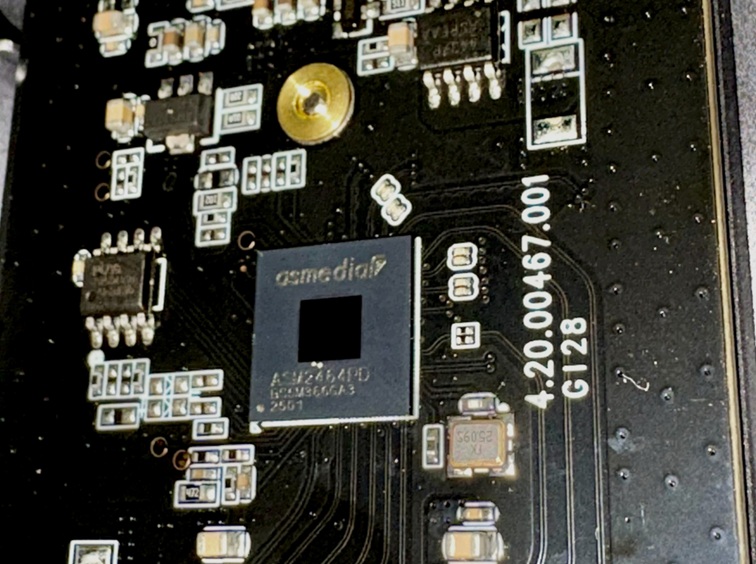
調査してみるといくつかのチップが有力でした。ASM2464PD コントローラーが載っているものなら、動作実績もあるようなので、これを狙っていきましょう。私の場合は UGREENの以下のケースを使用しました。
選定のポイントは40Gbpsとか記載があって、高速性を表現しているもの、というところでしょうか。実際に採用されているチップ記載があると安心なのですが、なかなかそういうものは見当たらず。
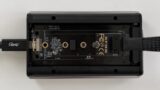
上記の製品は少々賭けで購入したのですが、無事にアタリを引くことができました。以下はチップを確認したときの様子です。
Oculink アダプタを装着
NVMe SSDを装着するところに、 Oculink 変換アダプタを装着して、準備完了です。あとはeGPU側とOculinkケーブルで繋いでおきます。
- 私が買った Oculink変換アダプタ
接続した完成の状態が以下の写真です。
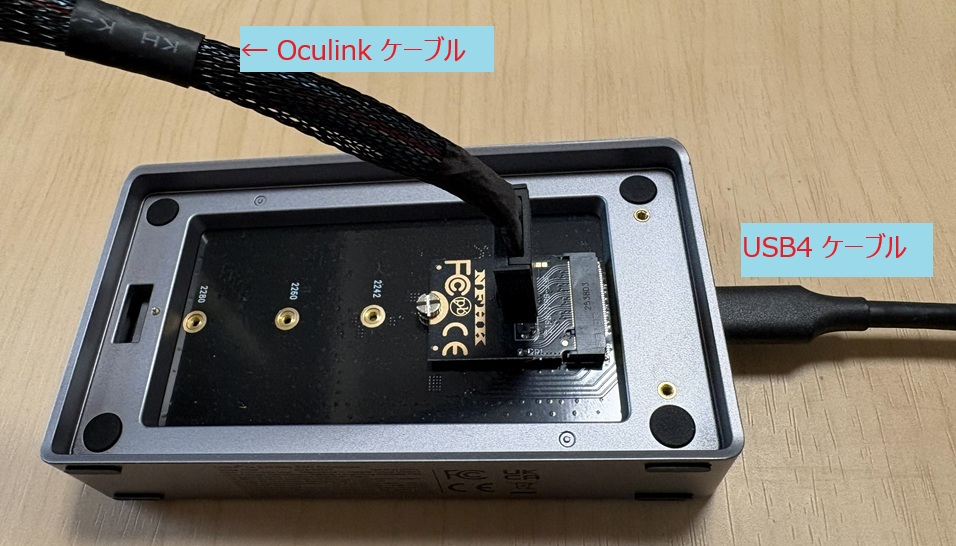
接続する
接続の順番は大事です。USB4でPCと接続するのは一番最後です。
まず、DEG2側をOculinkモードにして、電源スイッチを入れておきます。今回作成した変換装置とOculinkでGPUに接続までしておきます。
PC側にエンクロージャと繋がっているUSB4ケーブルを接続します。このときPC側はUSB4対応コネクタもしくはThunderbolt4/5のコネクタに接続するようにします。
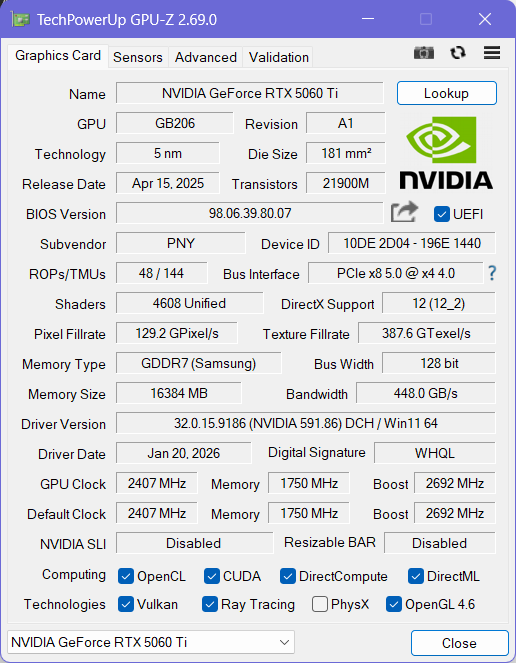
うまくいけば、ここで eGPU のデバイスを認識します。Windowsタスクマネージャーでみていると、GPUが追加で1つ増えます。その後、対応するデバイスドライバのインストールを行い、通常の使用ができる状態になるはずです。
私の環境で撮影したものですが、NVIDIA RTX 5060 Ti でうまく認識しています。接続経路が今回自作した経路のため、リンク速度のところは通常と違うといったところでしょうか。なお、これはGPUに比較的負荷を掛けた後での撮影で、アイドル状態になるとリンク速度はさらに低下するというのも観測しています。
ベンチマークで負荷を掛けてみる
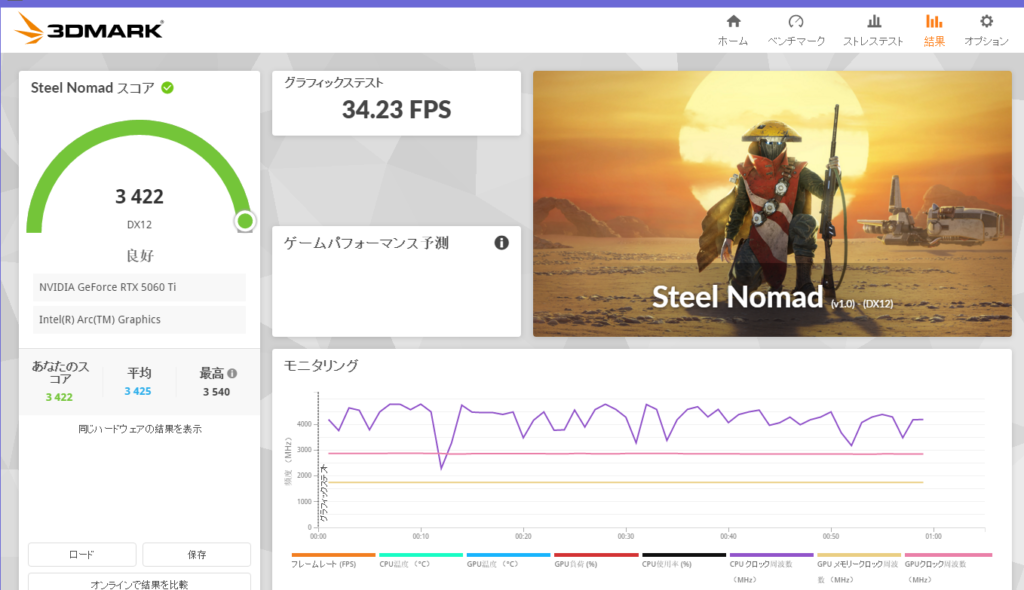
3DMarkのベンチマークを動作させ、GPUに負荷を与えてみました。内蔵GPUより性能は出るものの、直接PCI-expressに装着したときよりはパフォーマンスダウンがあるように思います。また、画面出力をeGPU側からやっていなかったのも影響の1つです。その他の点として、ノートPC故、CPUの弱さも出ているかもしれません。
まとめ
USB4でOculink接続のeGPUが使えるという点を共有しました。割り切って使う分には、なかなか便利なのではと思っています。ここで紹介した方法は、絶妙なバランスの上に動いている可能性も高いので保証は無しです。それでも面白そうと思った人は試してみるのもよいのではないでしょうか。
実験環境
- Windows11 64bit
- Lenovo ThinkPad X13 Gen 5
- Intel Core Ultra7 155H
- Thunderbolt4 端子を使用
- NVIDIA RTX5060Ti (16GB)
- MINISFORUM DEG2
参考リンク
コメント