つい最近、Proxmox VEのバージョン 9.1が出ていることを知りました。このブログによると最後に触ったのが2024年12月で、SR-IOVによるGPUのパススルーを試したのでした。SR-IOVの実験のために N97 を購入したようですね。今回もまたGPUを仮想環境から触りたいと思っていますが、まずはセットアップについて記載から始めます。
isoイメージの取得
公式ページから、ISOイメージファイルをダウンロードします。この記事を書いている時点では proxmox-ve_9.1-1.iso というファイルが取得できました。これを使っていきます。

インストールメディアの作成
isoファイルをDVDなどに焼いてインストールというのもできますが、最近はUSBメモリを使ってインストールするのが楽なように思います。ここでもその手順を紹介します。
イメージファイルからUSBメモリに焼き込むのに使えるツールは色々とあると思いますが、私が愛用しているのは rufus です。このツールで先程ダウンロードしたisoをソースに、USBメモリに書き込みを行います。
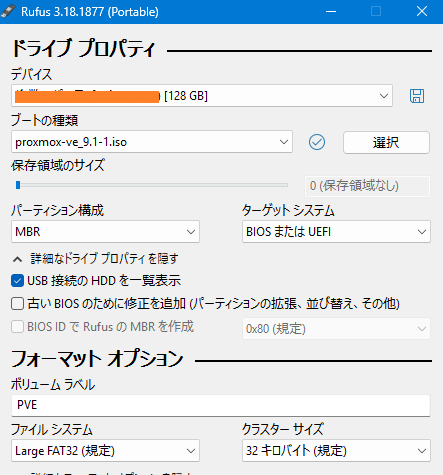
この作業において注意点があり、「DDモードで書き込む」を選んで作業を進めることがポイントです。rufusを使って書き込む際、通常、「ISOイメージ」モードでの書き込みが推奨されるのですが、今回はそれを使ってはいけません。
それ以外の設定については、以下に示すような感じで進めています。
インストールの進行
できたUSBメモリをマシンに接続して、従来通りにインストールを進めていけば問題ありません。とくにハマリどころもないので、詳細は割愛します。
モジュール読み込み失敗
インストールを始めて、コンソール画面で「 could not insert amdxdna 」のようなグラフィックスドライバが読み込めないメッセージが出ることがありました。これはDDモードで書き込んでいないことが理由でした。私の場合はハードがAMD系GPUを載せたもののため、上記のようなメッセージでした。他の環境では別のメッセージがでるかもしれません。このときには、インストールメディアの作成を見直すのも有効です。
リポジトリの設定
PVEをインストール後、リポジトリの設定を更新します。Enterpriseのリポジトリを使えないため、以下のような感じで無効化と追加を行います。
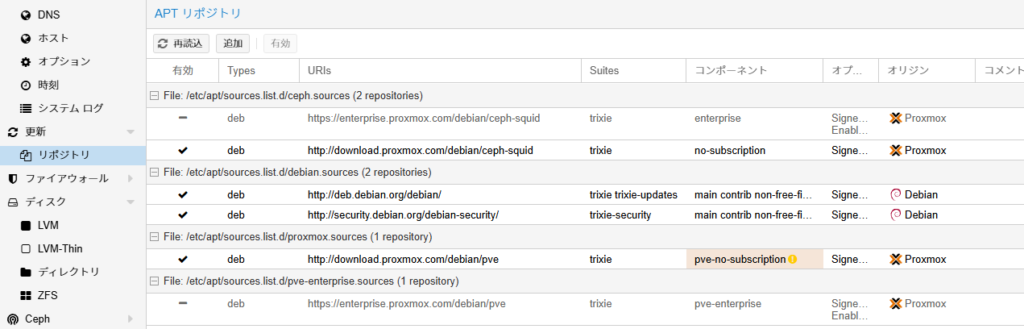
無効化は選択して簡単にできるのですが、追加が初見では悩むかも知れません。追加ボタンを押した後、以下の2つのリポジトリを追加すると、先の画面のようになります。
- No-Subscription
- Ceph Squid No-Subscription
設定が終わったら、システムの更新をしておくとよいかもしれません。
その他
Proxmoxは仮想サーバーを束ねるホストです。SDNなネットワークの設定などもできますし、バックアップの設定などもあり、機能が色々と用意されています。一気にやると大変なので、自分の欲しいところから進めていくと楽しめるのではないかと思います。
コメント