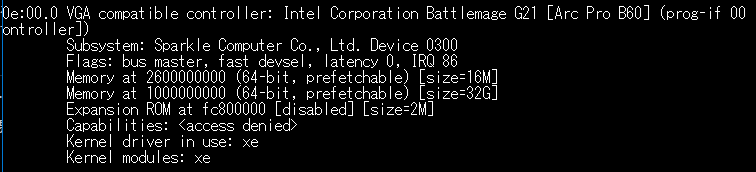
Intel Arc PRO B60を購入してみたので、Ubuntuで動かすまでの記録です。実際にセットアップして動作するまでにいくつかはまった点があったので、その内容とドライバのインストール手順をまとめておきます。同じ構成で詰まった方の参考になれば幸いです。
画面が映らない
GPUをマザーボードに取り付けて電源を入れたところ、ディスプレイに何も映りませんでした。
調べてみると、原因はマザーボードの BIOS 設定にある CSM(Compatibility Support Module)が有効になっていたことでした。Intel Arc シリーズは UEFI 環境での動作が前提となっており、CSM が有効な状態だと GPU の初期化に失敗するようです。
このため、CPU内蔵グラフィックスがあるか、別のGPUボードを持っているかなどがあると安心です。もし最初の1台をIntel Arc GPUで作り始めると、この問題で画面を出せないままになるかもしれません。
ファンの回転数が落ちない?!
GPUを使用すると発熱により、ファンの回転数があがります。上がった結果うるさいのですが、温度が下がってくれば徐々に静かになるものです、通常は。しかし、不具合があるのか、1度あがったファン回転数はそのままに、落ち着く気配がありませんでした。これが非Windowsの環境でいわれていた、ファンの問題なのかなというところです。
いろいろと調べてみると最近のファームウェアで改善がはいったようです。そのため、1度Windows環境を準備して、 Intel ARC Control または Intel Driver & Support Assistant を使って最新のドライバをセットアップします。Windowsのドライバには、ファームウェアが含まれているようなので、セットアップ時にファームウェアも適用となるようです。
その結果、従来よりはマシになりましたが、まだ不安定なようです。回転数が上がったままになることもあるのですが、なんらかのGPU処理によって回転数が下がって静かになるなどの挙動を示しています。
IOMMUの問題でLinuxが起動しない
私の環境問題なのかもしれませんが、IOMMU有効のAMD CPU環境にてLinux (Ubuntu 26.04)の起動に失敗します。エラーメッセージは、”amd-vi iommu completion-wait loop timed out”というようなものです。しかたないので、IOMMUを無効にして動かしています。なお、Intel CPUの環境ではこのようなことは無かったので、たまたまなのかもしれません。
ドライバのセットアップ (Ubuntu 26.04)
ドライバのセットアップなどは、 とある男のUbuntu の記事を参考にしました。以下のようなコマンドでドライバをインストールします。usermod を実行していることから、これらの反映は次回のログインで有効になります。
sudo apt-get update
sudo apt-get install -y software-properties-common
sudo add-apt-repository -y ppa:kobuk-team/intel-graphics
sudo apt-get install -y libze-intel-gpu1 libze1 intel-metrics-discovery \
    intel-opencl-icd clinfo intel-gsc
sudo apt-get install -y intel-media-va-driver-non-free libmfx-gen1 libvpl2 \
    libvpl-tools libva-glx2 va-driver-all vainfo
sudo apt-get install -y libze-dev intel-ocloc
sudo apt-get install -y libze-intel-gpu-raytracing

# 自分のユーザーを render / video グループに追加
sudo usermod -aG render $USER
sudo usermod -aG video $USER
oneAPI ツールキットのインストール
llama.cpp のビルドなど、AI 関連ツールを使う予定があれば oneAPI もインストールしておくと便利です。
sudo apt update
sudo apt install -y gpg-agent wget

# Intel の GPG キーを取得してシステムキーリングに追加
wget -O- https://apt.repos.intel.com/intel-gpg-keys/GPG-PUB-KEY-INTEL-SW-PRODUCTS.PUB \
| gpg --dearmor | sudo tee /usr/share/keyrings/oneapi-archive-keyring.gpg > /dev/null

# Intel リポジトリを apt ソースリストに追加
echo "deb [signed-by=/usr/share/keyrings/oneapi-archive-keyring.gpg] \
  https://apt.repos.intel.com/oneapi all main" \
| sudo tee /etc/apt/sources.list.d/oneAPI.list

sudo apt update
sudo apt install intel-oneapi-base-toolkit
インストール後に画面にも表示されていますが、実際に使う前には環境変数の読み込みが必要です。そのため、oneAPIを使う前には以下のコマンドを実行しておきます。常に読み込んでよいのであれば、 ~/.bashrc などに記述してしまうのがよさそうです。
source /opt/intel/oneapi/setvars.shまとめ
今回は Intel Arc Pro B60とUbuntuで遭遇した色々なメモを記述しました。そもそもこのボードを購入したのは Battlemage世代のボードがほしかったのと、24GBのVRAMというのがありました。他社のものに比べると比較的安価ですが、色々手間取りますね。また、性能も微妙といったところで、24GBにAI用のモデルが載る!という点だけが一番の魅力ですね。
コメント